WorkBuddy
按照以下步骤,在 WorkBuddy 中添加平台模型并开始对话。配置均在应用界面中完成,无需编写代码或修改配置文件。
点击截图可在当前页面放大,再次点击图片或按 Esc 关闭。
1. 下载并安装
打开 WorkBuddy 官网 ,点击 下载,选择适用于当前操作系统的安装包。
下载完成后,打开安装包并按照提示完成安装。
2. 登录 WorkBuddy
启动 WorkBuddy,选择登录方式并完成登录。
3. 打开模型设置
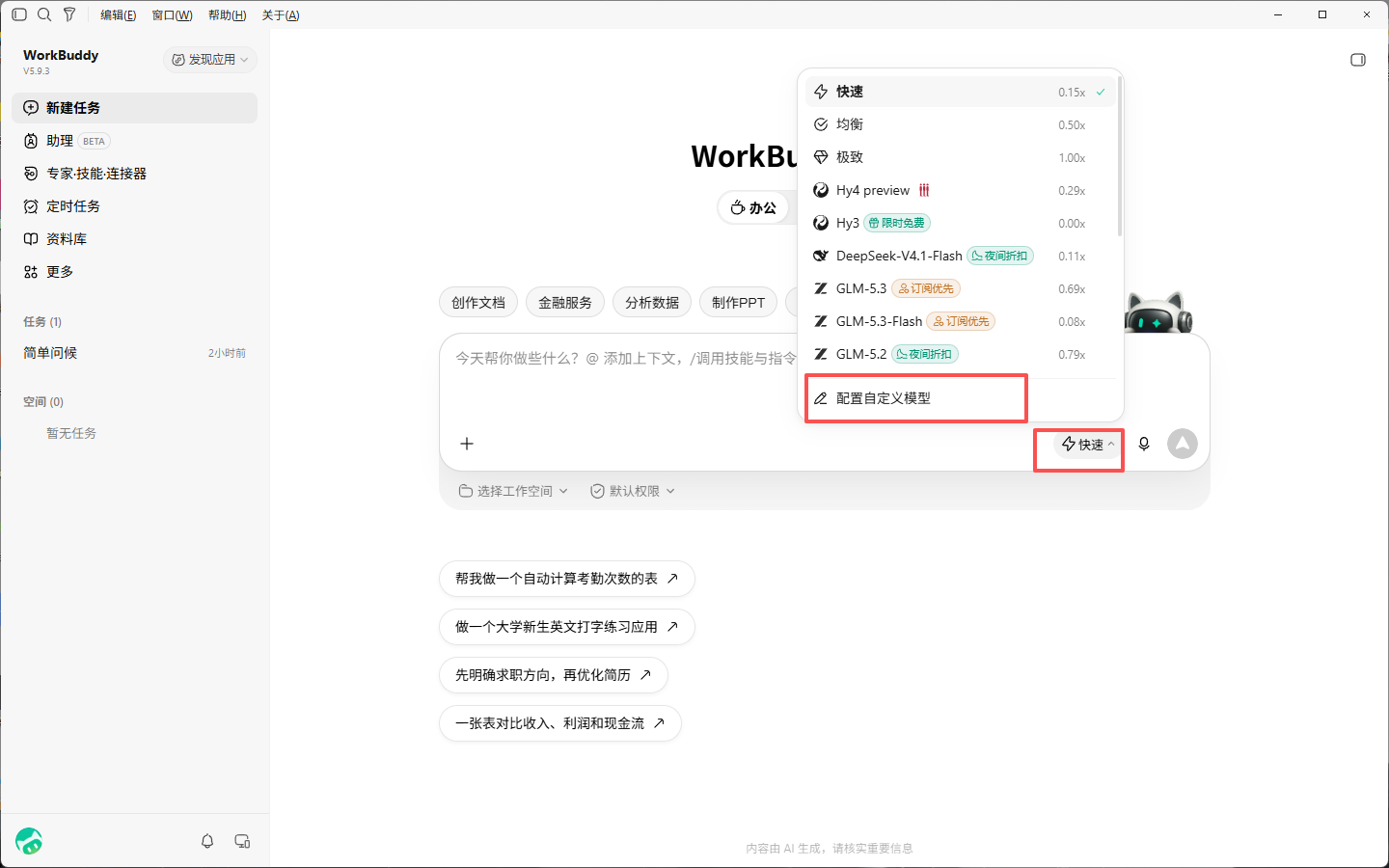
在首页输入框右下角,点击模型选择器(截图中显示为“快速”),再选择 配置自定义模型。
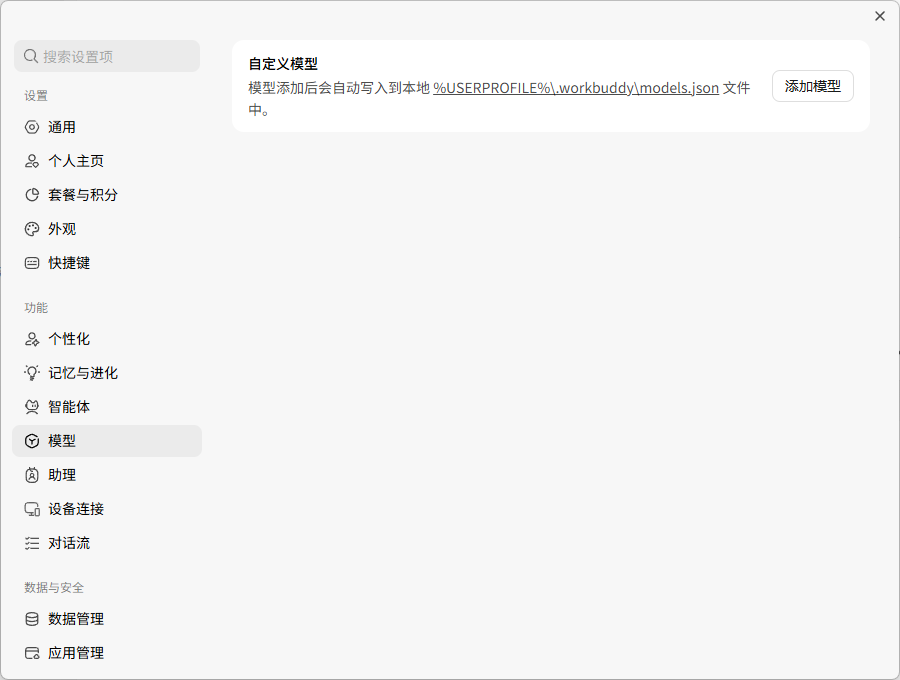
进入模型设置后,点击右上方的 添加模型。
4. 添加自定义模型
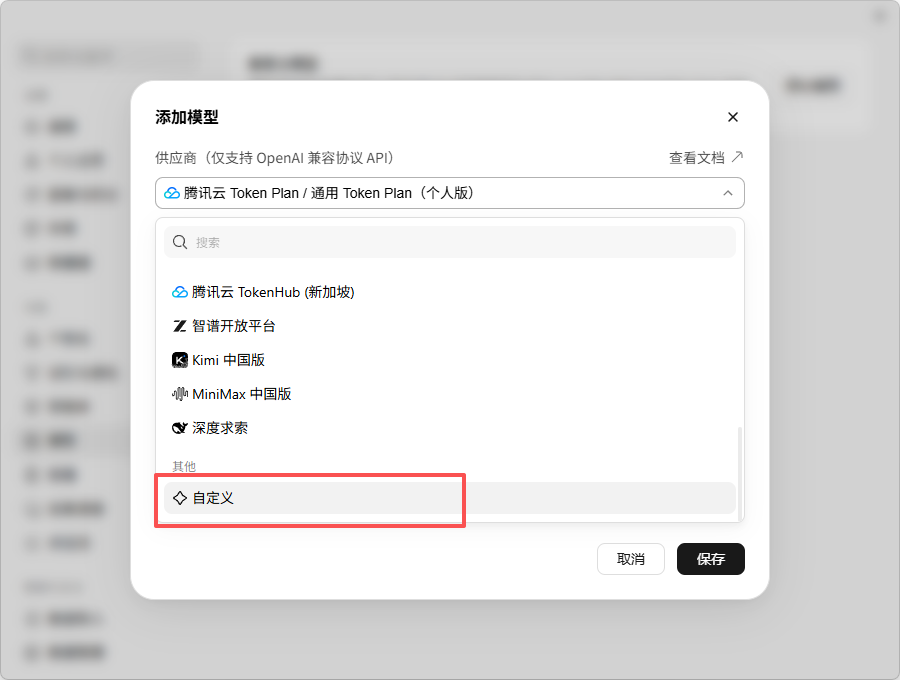
在“添加模型”窗口中,展开 供应商 下拉列表,选择“其他”分组中的 自定义。
按照下表填写 接口地址、API Key 和 模型名称。
| 填写项 | 填写内容 |
|---|---|
| 接口地址 | ,点击复制并粘贴到“接口地址”,保留末尾的 /v1。 |
| API Key | 在平台 API 密钥 页面创建并复制密钥。粘贴时仅填写密钥本身,不添加 Bearer 或多余空格。 |
| 模型名称 | 从 模型清单 复制所需的完整模型 ID,保持大小写和符号一致。实际可用模型以当前 API Key 调用 GET /v1/models 返回的列表为准。 |
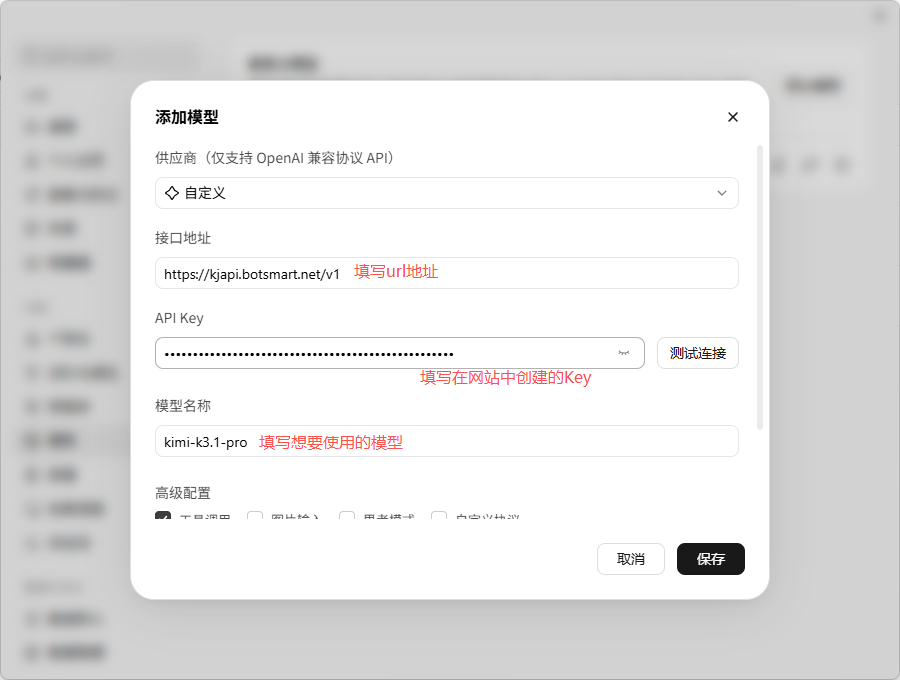
高级配置中的 自定义协议 保持关闭。填写完成后,点击 测试连接;连接成功后,点击 保存。
不要将真实密钥发给他人,或放入截图、聊天记录及公开代码。分享配置截图前,请遮挡 API Key。
5. 选择模型并开始对话
返回首页,点击输入框右下角的模型选择器,在 自定义模型 分组中选择已保存的模型。
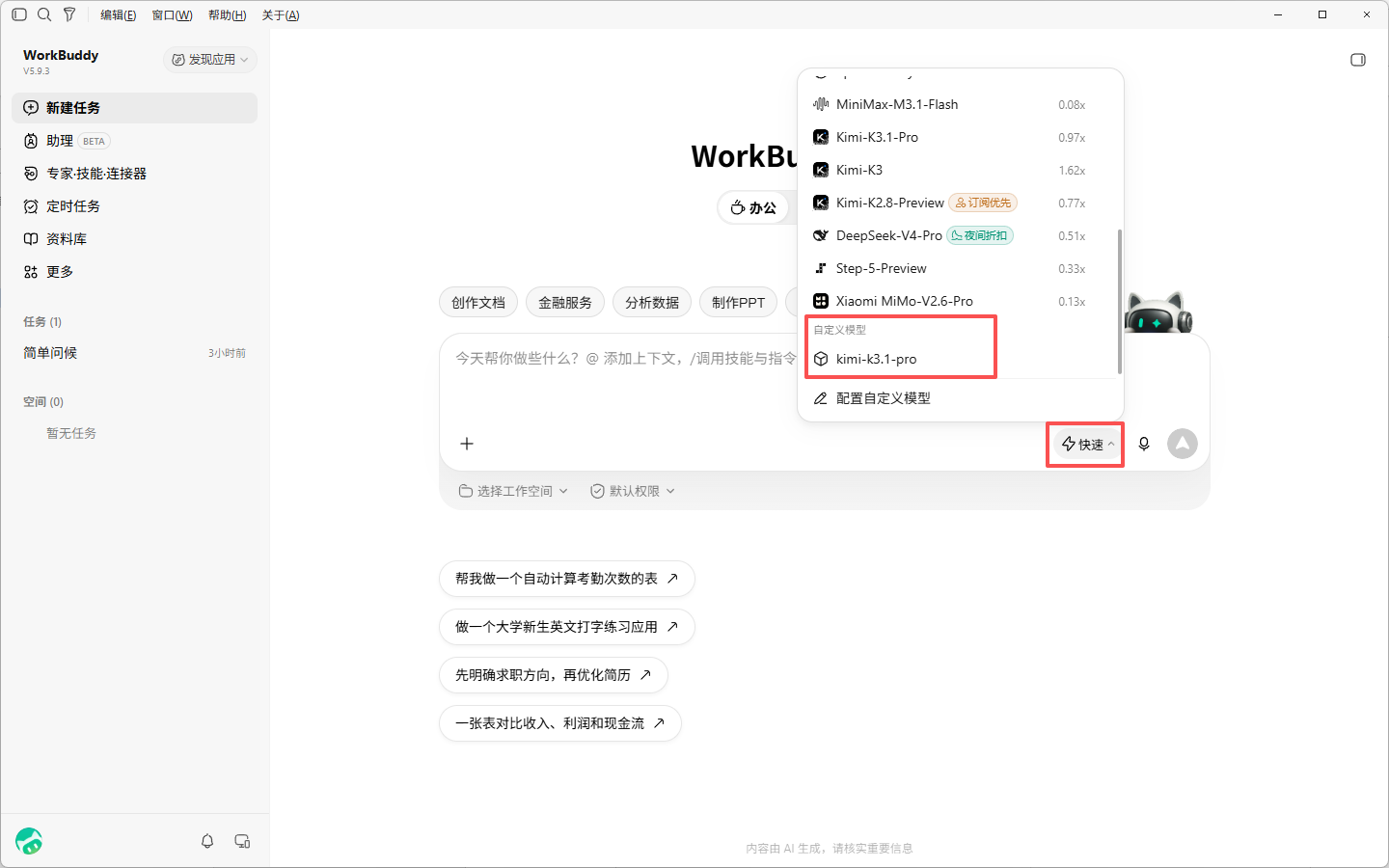
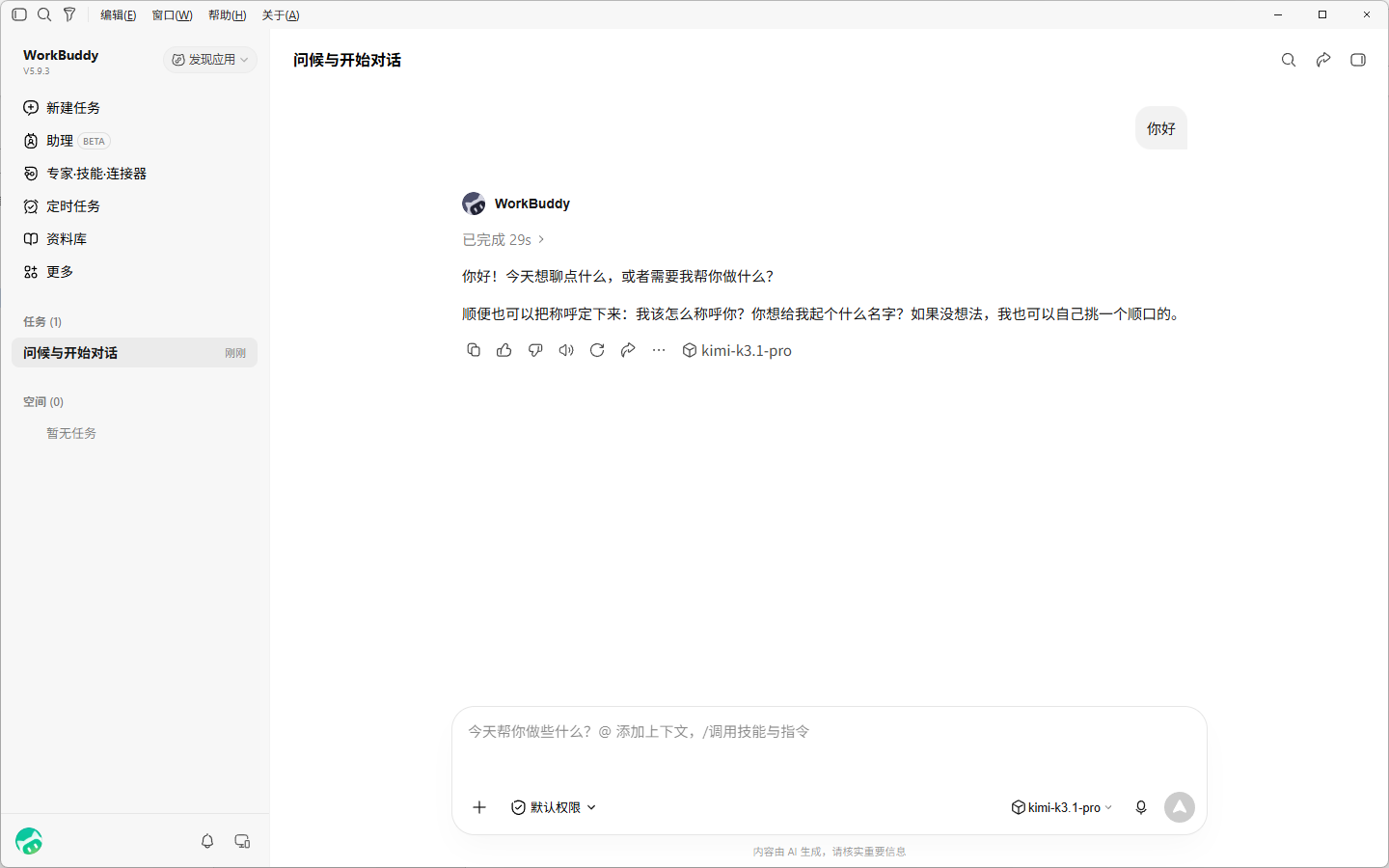
在输入框中输入 你好 并发送。收到回复后,确认回复下方显示的模型名称与所选模型一致,完成对话验证。
常见问题
- 连接失败或提示密钥无效:重新复制平台 API Key,确认没有多余空格,也没有把登录密码填进 API Key 输入框。
- 提示地址错误或找不到接口:将接口地址改为上表中的地址,保留末尾的
/v1,并确认“自定义协议”已关闭。 - 提示模型不存在或无权使用:核对完整模型 ID,并确认当前 API Key 有该模型的使用权限。
- 保存后未显示模型:返回首页,展开输入框右下角的模型选择器,在“自定义模型”分组中查找。
官方参考:WorkBuddy 模型配置
Last updated on